Schnellanleitung · Kostenlos & ohne zusätzliche App
QR-Code scannen: In 3 Schritten zum gewünschten Inhalt
Auf dem iPhone oder Android-Handy reicht meistens schon die Kamera-App. Auch QR-Codes aus Fotos, Screenshots oder am PC lassen sich auslesen.
Auf dem Smartphone starten.
Vollständig und scharf anzeigen.
Adresse vorher kurz prüfen.
QR-Code scannen ohne App: Die meisten aktuellen Smartphones erkennen die quadratischen Codes direkt mit der Kamera. Ein QR-Code kann beispielsweise einen Webseitenlink, Kontaktdaten oder WLAN-Informationen enthalten. Hier finden Sie die passende Anleitung für Ihr Gerät – auch wenn der Code nur als Screenshot vorliegt.
Anleitung 01 / Apple
QR-Code scannen mit dem iPhone oder iPad
Auf dem iPhone funktioniert das QR-Code-Scannen normalerweise direkt mit der Kamera-App. Sie benötigen keinen separaten QR-Code-Reader.
- Kamera-App öffnenStarten Sie die normale Kamera und lassen Sie den Fotomodus aktiviert.
- QR-Code ins Bild nehmenRichten Sie die Kamera auf den Code. Er sollte vollständig sichtbar und gut beleuchtet sein.
- Erkannten Link öffnenTippen Sie auf den eingeblendeten Link, nachdem Sie die angezeigte Webadresse geprüft haben.
Anleitung 02 / Android
QR-Code scannen mit Android, Samsung & Google Lens
Bei vielen Android-Geräten erkennt die Kamera QR-Codes automatisch. Die genaue Bezeichnung der Scan-Funktion kann sich je nach Hersteller und Android-Version unterscheiden. Samsung-Geräte bieten häufig zusätzlich eine QR-Code-Kachel in den Schnelleinstellungen.
- Kamera startenÖffnen Sie die Kamera-App Ihres Smartphones.
- QR-Code ausrichtenHalten Sie den Code ruhig in die Bildmitte und warten Sie einen Moment.
- Vorschau auswählenTippen Sie auf den angezeigten Link oder die eingeblendete Aktion.
Wenn die Kamera nichts erkennt
Öffnen Sie die Kamera-Einstellungen und prüfen Sie, ob die Funktion zum Scannen von QR-Codes eingeschaltet ist. Je nach Galaxy-Modell lässt sich auch über die Schnelleinstellungen ein QR-Code-Scanner starten.
Alternative auf vielen Android-Handys
Öffnen Sie Google Lens über die Google-App, die Kamera oder Google Fotos – je nach Gerät. Richten Sie die Kamera auf den QR-Code oder wählen Sie ein gespeichertes Bild aus. Auch Chrome auf Android bietet über das Lens-Symbol in der Suchleiste einen Weg zum Kamerascan. Prüfen Sie anschließend, welche Zieladresse erkannt wurde.
Anleitung 03 / Gespeicherte Bilder
QR-Code aus einem Foto oder Screenshot scannen
Der QR-Code befindet sich bereits auf Ihrem Bildschirm, etwa in einer Nachricht, auf einem digitalen Ticket, in einem PDF oder einem Screenshot? Sie brauchen dafür nicht zwingend ein zweites Handy. Wichtig ist nur, dass die Bilddatei eine ausreichend scharfe Darstellung des Codes enthält.
Mit der Fotos-App
- Speichern Sie den QR-Code als Screenshot oder öffnen Sie das erhaltene Foto.
- Öffnen Sie es in der Fotos-App.
- Halten Sie den erkannten QR-Code gegebenenfalls gedrückt oder nutzen Sie die angezeigte Link-Aktion. Auf unterstützten Geräten kann dabei die Bilderkennung von iOS helfen; die Bedienung variiert je nach iOS-Version.
- Prüfen Sie die Zieladresse, bevor Sie sie aufrufen.
Mit Google Fotos / Lens
- Öffnen Sie den Screenshot oder das Bild in Google Fotos.
- Tippen Sie auf Lens beziehungsweise die Bilderkennungsfunktion.
- Wählen Sie den erkannten QR-Code und prüfen Sie den eingeblendeten Link.
- Falls kein Treffer erscheint, schneiden Sie das Bild auf den QR-Code zu und versuchen Sie es erneut.
Aus Dokumenten auslesen
Öffnen Sie die PDF-Datei und vergrößern Sie den QR-Code so, dass alle vier Seiten gut sichtbar sind. Machen Sie davon einen Screenshot. Anschließend können Sie die Bilderkennung Ihres Smartphones nutzen. Am Computer funktioniert auch ein geeigneter Bild-Scanner. Schneiden Sie keine Randbereiche des Codes ab.
Direkt vom Bildschirm lesen
Zeigt die Nachricht einen QR-Code auf einem zweiten Bildschirm, können Sie einfach die Smartphone-Kamera darauf richten. Liegt die Mail auf demselben Gerät, speichern Sie das Bild oder erstellen einen Screenshot. Bei unerwarteten Login- oder Zahlungsaufforderungen sollten Sie den Absender besonders sorgfältig prüfen.
Anleitung 04 / Computer
QR-Code scannen am PC oder Laptop
Auch am Computer können Sie QR-Codes auslesen – über eine Webcam, eine passende Scanner-Anwendung oder aus einer gespeicherten Bilddatei. Eine Webcam allein dekodiert noch keinen QR-Code: Sie liefert das Kamerabild; die QR-Erkennung übernimmt eine geeignete Anwendung, beispielsweise ein unterstützter Modus der Windows-Kamera-App.
Mit der Kamera-App
Geben Sie im Windows-Startmenü „Kamera“ ein und öffnen Sie die Kamera-App. Wählen Sie rechts den Barcode-Modus, sofern er in Ihrer Version angeboten wird. Halten Sie den ausgedruckten QR-Code ruhig vor die Webcam, bis er scharf dargestellt ist. Die erkannte Webadresse erscheint in der App und lässt sich anklicken. Sollte der Barcode-Modus fehlen, prüfen Sie App-Updates und die Kameraberechtigung in den Windows-Einstellungen.
Mit Bild oder geeigneter App
Für QR-Codes auf Papier benötigen Sie am Mac eine passende Scanner-App, die die Webcam verwendet, oder Sie scannen sie mit dem Smartphone. Liegt der Code bereits als Bild auf dem Mac vor, eignet sich eine vertrauenswürdige QR-Bilderkennung. Manche Bildfunktionen unterscheiden sich nach macOS-Version. Achten Sie vor dem Einsatz eines Online-Dienstes darauf, ob hochgeladene Bilder auf einen fremden Server übertragen werden.
QR-Code im Browser erkennen
Wird der Code in Chrome angezeigt, können Sie per Rechtsklick auf das Bild die Funktion „Mit Google Lens suchen“ aufrufen. Alternativ öffnen Sie das Menü und wählen „Mit Google Lens in diesem Tab suchen“, um den Code-Bereich zu markieren. Diese Methode eignet sich besonders für QR-Codes auf Webseiten. Beachten Sie: Bei Lens können Bild- und Seitendaten zur Verarbeitung an Google gesendet werden; für vertrauliche Dokumente ist ein lokal arbeitender Scanner die bessere Wahl.
Fehler beheben
QR-Code wird nicht erkannt? Das hilft meistens
Wenn der Scan nicht funktioniert, liegt es häufig an einer Kleinigkeit. Probieren Sie diese Lösungen nacheinander aus.
01 · Kamera sauber halten
Wischen Sie die Linse vorsichtig mit einem weichen Tuch ab. Warten Sie, bis der QR-Code scharfgestellt ist; eine verschmierte Kamera kann die feinen Schwarz-Weiß-Muster unlesbar machen.
02 · Abstand verändern
Gehen Sie ein wenig näher heran oder weiter zurück. Der vollständige Code muss im Bild zu sehen sein, einschließlich seines hellen Randes. Zu geringe Entfernung kann die Fokussierung verhindern.
03 · Licht und Kontrast verbessern
Vermeiden Sie Blendungen, Spiegelungen und Schatten. Bei QR-Codes auf einem Monitor kann eine niedrigere oder höhere Bildschirmhelligkeit helfen. Fotografieren Sie möglichst gerade auf die Fläche.
04 · Scan-Funktion prüfen
Überprüfen Sie in den Kamera-Einstellungen, ob die QR-Erkennung eingeschaltet ist. Alternativ können Sie Google Lens oder den integrierten Codescanner ausprobieren. Auf dem PC prüfen Sie die Berechtigung für die Webcam.
05 · Bildqualität kontrollieren
Verpixelte, stark beschnittene oder beschädigte QR-Codes lassen sich unter Umständen nicht mehr lesen. Nutzen Sie nach Möglichkeit die Originaldatei statt eines komprimierten Messenger-Bildes und vermeiden Sie eine übermäßige Vergrößerung.
06 · Geräte-App aktualisieren
Prüfen Sie, ob Updates für das Betriebssystem oder die Kamera-App verfügbar sind. Hilft das nicht, testen Sie denselben QR-Code auf einem zweiten Gerät. So erkennen Sie, ob eher der Code oder Ihr Scanner die Ursache ist.
Gut zu wissen · Sicherheit
QR-Code sicher scannen: Links vorher prüfen
QR-Codes sind praktisch, können aber auch auf gefälschte Webseiten führen. Bei dieser Betrugsmasche spricht man häufig von Quishing – Phishing über QR-Codes. Ein seriös wirkender Code beweist noch nicht, dass die dahinterliegende Adresse vertrauenswürdig ist.
- Link-Adresse prüfen: Schauen Sie, welche Domain angezeigt wird, bevor Sie den Link öffnen.
- Vorsicht bei Aufklebern: Überklebte QR-Codes auf Parkautomaten, Aushängen oder Speisekarten können verdächtig sein.
- Keine Zugangsdaten unter Druck eingeben: Bei überraschenden Zahlungs- oder Login-Aufforderungen lieber die offizielle Website direkt aufrufen.
- Apps aktuell halten: Nutzen Sie die Kamera oder eine vertrauenswürdige Scan-Funktion Ihres Geräts.
Optionales Zubehör für den Computer
QR-Code-Scanner für den PC: Wann lohnt sich der Kauf?
Wer nur gelegentlich einen QR-Code öffnen möchte, braucht dafür normalerweise keine zusätzliche Hardware. Für einen Arbeitsplatz, an dem viele Codes erfasst werden, können spezialisierte 2D-Scanner sinnvoll sein. Eine vorhandene Webcam kann zusammen mit einer passenden Scan-Anwendung für einzelne Codes genügen; ein Neukauf nur fürs gelegentliche QR-Scannen ist meist nicht nötig.
Anzeige · Produkthinweise mit Amazon-Partnerlinks

Handscanner · flexibel
Inateck BCST-23 – kabelloser 2D-QR-Code-Scanner
Für Warenlager und wechselnde Arbeitsplätze: Der Handscanner liest laut Hersteller 1D-Barcodes und 2D-Codes einschließlich QR-Codes. Zur Verbindung stehen Bluetooth, 2,4-GHz-Funk und USB zur Verfügung.
- QR / 2D
- Kabellos
- Bluetooth, 2,4 GHz, USB
Tischscanner · freihändig
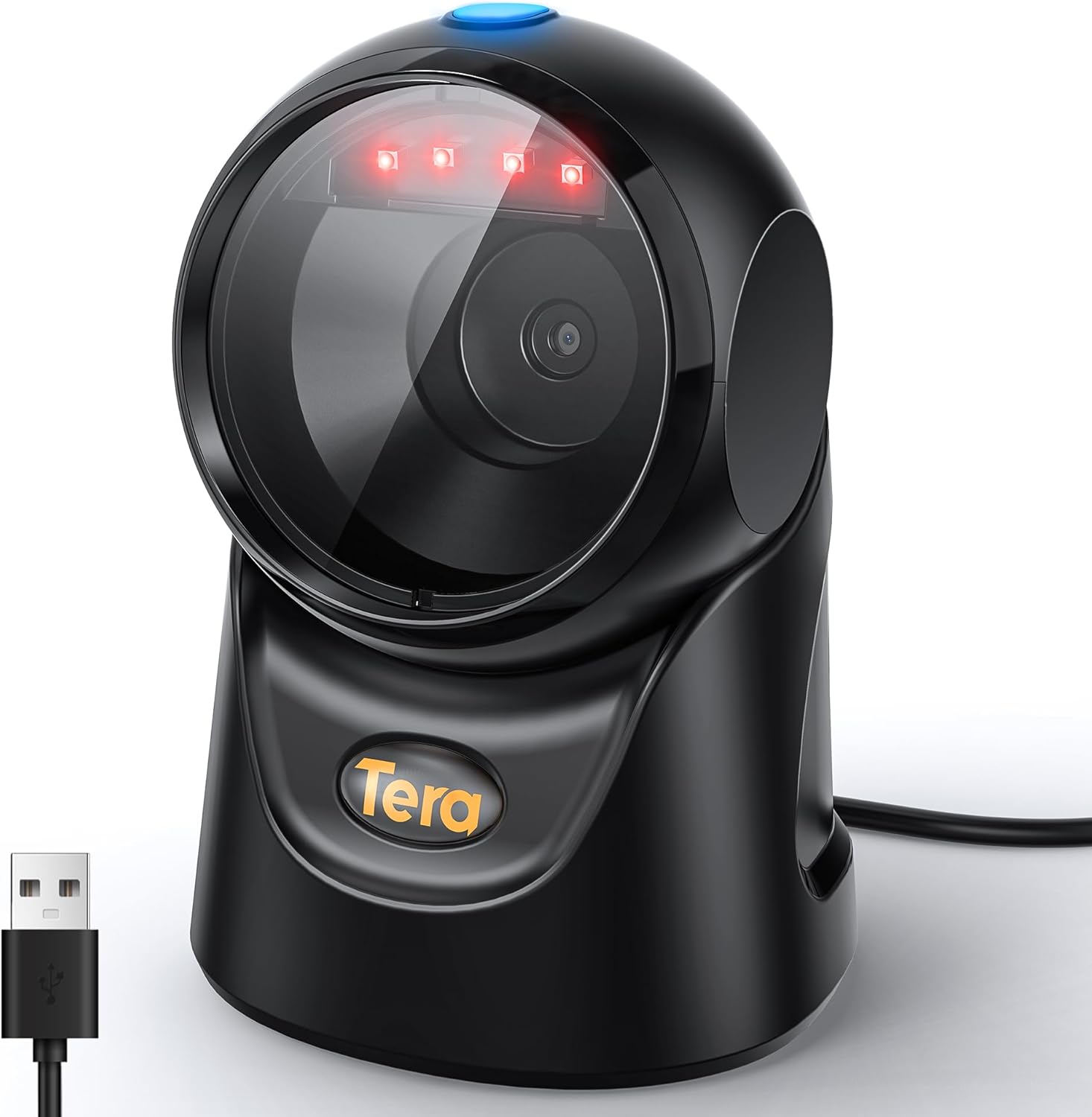
Tera 9700 – omnidirektionaler 1D-/2D-Desktopscanner
Für feste Kassen- oder Packplätze: Der USB-Scanner steht auf dem Tisch und liest laut Hersteller QR-Codes sowie weitere 1D- und 2D-Formate aus unterschiedlichen Winkeln. Auch Codes auf Displays werden unterstützt. Besonders praktisch, wenn man beide Hände frei benötigt.
- QR / 2D
- USB
- Freihändig
Transparenz: Anzeige / Affiliate-Links. Als Amazon-Partner verdienen wir an qualifizierten Verkäufen. Für Sie entstehen dadurch keine zusätzlichen Kosten. Die Angaben stammen von den Herstellern; die Produkte wurden für diesen Artikel nicht selbst getestet. Bitte prüfen Sie vor dem Kauf Anschlüsse und Systemkompatibilität.
Inspiration für gedruckte Produkte
QR-Codes auf Karten und Einladungen einsetzen
Ein QR-Code verbindet gedruckte Gestaltung mit digitalen Informationen. Auf Einladungen kann er beispielsweise zu einer Anfahrtsbeschreibung, einem Rückmeldeformular oder einer Bildergalerie führen. Auch auf Informationskarten und Flyern sind QR-Codes eine praktische Ergänzung.
Worauf es beim Druck ankommt: Wählen Sie eine scharfe QR-Code-Grafik, deutlichen Kontrast und genügend unbedruckten Rand um den Code. Auch die endgültige Größe spielt eine Rolle: Zu kleine oder schlecht aufgelöste Codes werden möglicherweise nicht zuverlässig erkannt. Testen Sie den Scan unbedingt vor dem Druck – idealerweise mit mehreren Smartphones und direkt aus einer Druckprobe.
Entdecken Sie dazu die Hochzeitseinladungen und Fotokarten von Pixopolis. Ob sich eine eigene QR-Code-Grafik im gewünschten Produkt platzieren lässt, hängt von den Möglichkeiten des jeweiligen Gestaltungseditors ab.
Häufige Fragen
FAQ: QR-Codes scannen und auslesen
Kurze Antworten auf Fragen, die beim Lesen und Öffnen von QR-Codes häufig auftauchen.
Wie kann ich einen QR-Code kostenlos scannen?
Öffnen Sie die Kamera-App Ihres Smartphones und richten Sie sie auf den QR-Code. Auf vielen iPhones und Android-Handys erscheint automatisch ein Link. Das Scannen ist in der Regel kostenlos und ohne zusätzliche App möglich.
Kann ich einen QR-Code scannen, der auf meinem eigenen Handy angezeigt wird?
Ja. Speichern Sie den QR-Code als Screenshot und öffnen Sie das Bild in der Fotos-App oder Google Fotos. Nutzen Sie dort eine verfügbare Erkennungsfunktion wie Live Text oder Google Lens.
Benötige ich für QR-Codes einen speziellen Scanner?
Nein. Für einzelne Scans reicht meist ein aktuelles Smartphone. Ein separates 2D-Scangerät ist hauptsächlich dann sinnvoll, wenn Sie regelmäßig viele Codes erfassen müssen.
Warum scannt meine Kamera den QR-Code nicht?
Häufig sind zu wenig Licht, ein ungünstiger Abstand, eine verschmutzte Linse oder ein unscharfer QR-Code die Ursache. Prüfen Sie außerdem, ob die QR-Erkennung der Kamera aktiviert ist.
Wie kann ich einen QR-Code aus einem Screenshot am PC lesen?
Speichern Sie den Screenshot als Bild und verwenden Sie eine vertrauenswürdige QR-Code-Bilderkennung. Wenn Sie sensible Daten scannen, achten Sie darauf, dass die Datei nicht unnötig an einen fremden Server übertragen wird.
Was ist der Unterschied zwischen QR-Code-Scanner und QR-Code-Generator?
Ein Scanner liest die Informationen aus einem vorhandenen QR-Code. Ein Generator erstellt einen neuen QR-Code aus einem Text, Link oder anderen Daten. Zum Scannen brauchen Sie keinen Generator.
Kann ich mit jeder Webcam QR-Codes scannen?
Eine Webcam erzeugt zunächst nur ein Kamerabild. Um daraus QR-Codes zu lesen, benötigen Sie ein Programm mit QR-Erkennung. Außerdem muss die Webcam den Code scharf genug darstellen können; besonders bei kleinen Codes kann das schwierig sein.
Kann jeder Barcodescanner auch QR-Codes lesen?
Nein. Herkömmliche 1D-Barcodescanner lesen meist nur Strichcodes. Um QR-Codes auszulesen, benötigen Sie einen Scanner mit ausdrücklicher Unterstützung für QR- beziehungsweise 2D-Codes.
Ist das Scannen eines QR-Codes gefährlich?
Das bloße Erkennen eines QR-Codes ist normalerweise unproblematisch. Vorsicht ist bei den enthaltenen Links geboten: Öffnen Sie keine verdächtigen Adressen und geben Sie auf unbekannten Seiten keine vertraulichen Daten ein.
 Speichern für später